








몇 가지 검색어
제목과 제작자 이름으로 검색하세요. 같은 제목의 녹음이 여러 개라면 버전이나 공연 이름을 추가하면 좋습니다.

Ytmp3에 오신 것을 환영합니다. YouTube 동영상을 찾고 MP3 또는 MP4 다운로드 옵션을 살펴보세요. 제목, 아티스트, 키워드를 입력하거나 동영상 링크를 검색란에 붙여넣을 수 있습니다. 다음 단계로 이동하기 전에 원하는 녹음인지 확인하세요. 직접 소유하거나 다운로드 허가를 받은 콘텐츠에만 이용하고 원본 플랫폼의 규칙도 준수하세요.
제목과 제작자 이름으로 검색하세요. 같은 제목의 녹음이 여러 개라면 버전이나 공연 이름을 추가하면 좋습니다.
일반 YouTube 시청 링크나 youtu.be 단축 주소를 붙여넣으면 해당 동영상의 변환 과정으로 이동합니다.
소개 아래에서 곡을 선택해 제목으로 검색한 뒤, 일치하는 동영상을 확인하고 다운로드를 선택하세요.
키워드에는 '검색', 인식된 동영상 링크에는 '변환'이 표시되어 다음 작업을 쉽게 알 수 있습니다.
브라우저가 클립보드 접근을 허용하면 '붙여넣기'를 사용하세요. 허용되지 않아도 직접 붙여넣을 수 있습니다.
검색 결과와 제공되는 출력을 확인하고, 저장 후에는 브라우저의 다운로드 기능으로 파일을 관리하세요.
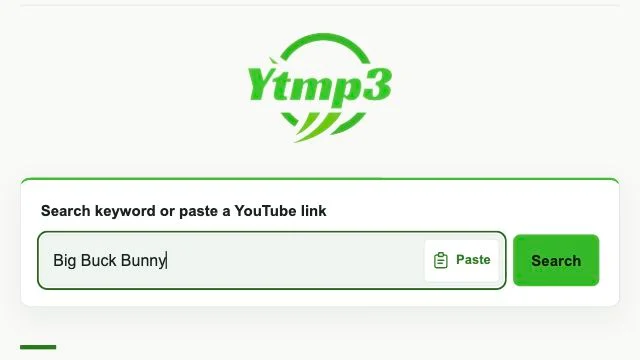
구체적인 검색어를 입력하거나 전체 동영상 주소를 붙여넣으세요. 링크에 관련 없는 단어를 덧붙이지 마세요.
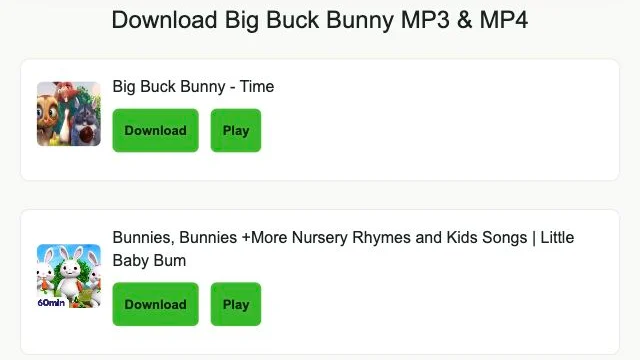
제목과 미리보기 이미지를 비교하세요. 비슷한 이름이 커버곡, 라이브 공연, 다른 업로드일 수 있습니다.
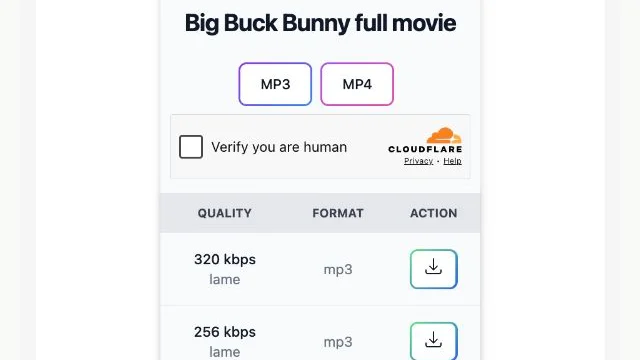
제공되는 옵션을 선택하고 완료될 때까지 기다리세요. 다시 시도하기 전에 다운로드 기록을 확인하세요.
오디오 중심으로 시작하려면 YouTube to MP3, 영상이 필요하면 YouTube to MP4를 이용하세요. Ytmp3 블로그에서는 파일 관리와 일반적인 다운로드 문제를 설명합니다.
네. 같은 입력란에 키워드를 넣고 '검색'을 선택하면 일치하는 결과를 볼 수 있습니다.
일반 검색어가 아니라 변환기가 지원하는 동영상 링크 형식이 인식되었기 때문입니다.
아니요. 출력 형식을 바꿔도 원본 녹음에서 빠진 세부 정보를 복원할 수는 없습니다.
동영상의 이용 가능 여부와 변환 서비스 제공자에 따라 제공되는 형식이 달라집니다.
브라우저의 다운로드 기록을 확인하세요. iPhone이나 iPad에서는 파일 앱의 다운로드 폴더도 확인할 수 있습니다.
입력란에 직접 붙여넣으세요. 클립보드 접근은 브라우저, 권한, 연결 환경에 따라 달라집니다.
Locate the actual audio file before troubleshooting your music library.
A short source-checking routine helps distinguish the intended upload from an extract or similar result.
A ready output and a completed browser transfer are different stages. Learn what to check at each one.