







いくつかのキーワード
タイトルと投稿者の名前で検索します。同名の録音が複数ある場合は、バージョンや公演名を加えてください。

Ytmp3 へようこそ。YouTube 動画を探し、MP3 や MP4 のダウンロード方法を確認するための入口です。タイトル、アーティスト、キーワードを入力するか、動画リンクを貼り付けてください。先へ進む前に、目的の録音か確認しましょう。自分が所有するかダウンロードを許可された内容に利用し、公開元の規則も守ってください。
タイトルと投稿者の名前で検索します。同名の録音が複数ある場合は、バージョンや公演名を加えてください。
通常の YouTube 視聴リンクか youtu.be の短縮リンクを貼り付けると、その動画の変換へ進めます。
紹介文の下にある曲を選んでタイトルを検索し、該当する動画を確かめてからダウンロードを選びます。
キーワードには「検索」、認識された動画リンクには「変換」と表示され、次の操作がわかります。
ブラウザがクリップボードへのアクセスを許可している場合は「貼り付け」を使えます。許可できなくても手動で貼り付けられます。
結果を探し、出力の選択肢を確認し、保存後はブラウザのダウンロード機能でファイルを管理します。
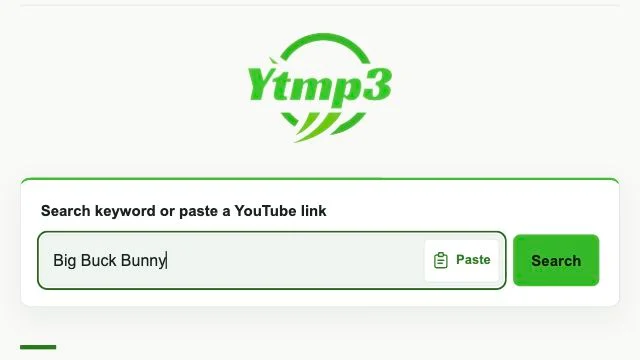
具体的なキーワードか完全な動画アドレスを入力します。リンクに無関係な言葉を加えないでください。
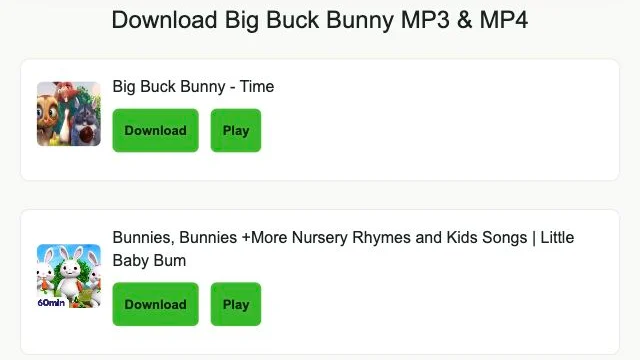
タイトルとサムネイルを比較します。似た名前でも、カバー、ライブ、別の投稿の場合があります。
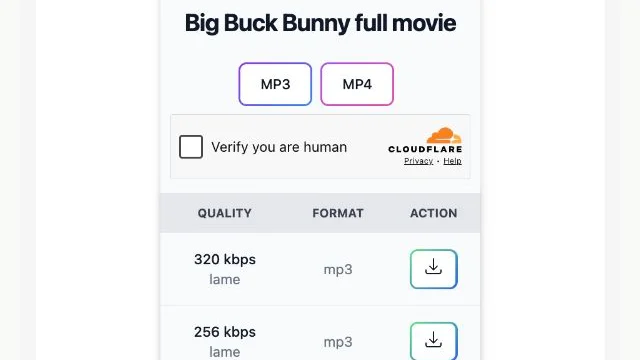
利用できる選択肢を選び、完了を待ちます。再試行する前にブラウザのダウンロード履歴を確認してください。
音声を扱うなら YouTube to MP3、映像が必要なら YouTube to MP4 を開けます。Ytmp3 ブログでは、ファイルの扱い方や日常の疑問を説明しています。
はい。同じ欄にキーワードを入力し、「検索」を選ぶと関連する結果が表示されます。
通常のキーワードではなく、変換処理に対応する動画リンクの形式が認識されたためです。
いいえ。出力形式を変えても、元の録音から失われた情報は戻りません。
動画の公開状況や変換サービスによって、その動画で提供される形式が異なります。
ブラウザのダウンロード履歴を確認してください。iPhone や iPad では「ファイル」の「ダウンロード」も確認できます。
入力欄に手動で貼り付けてください。クリップボードへのアクセスは、ブラウザ、権限、接続環境に左右されます。
Locate the actual audio file before troubleshooting your music library.
A short source-checking routine helps distinguish the intended upload from an extract or similar result.
A ready output and a completed browser transfer are different stages. Learn what to check at each one.